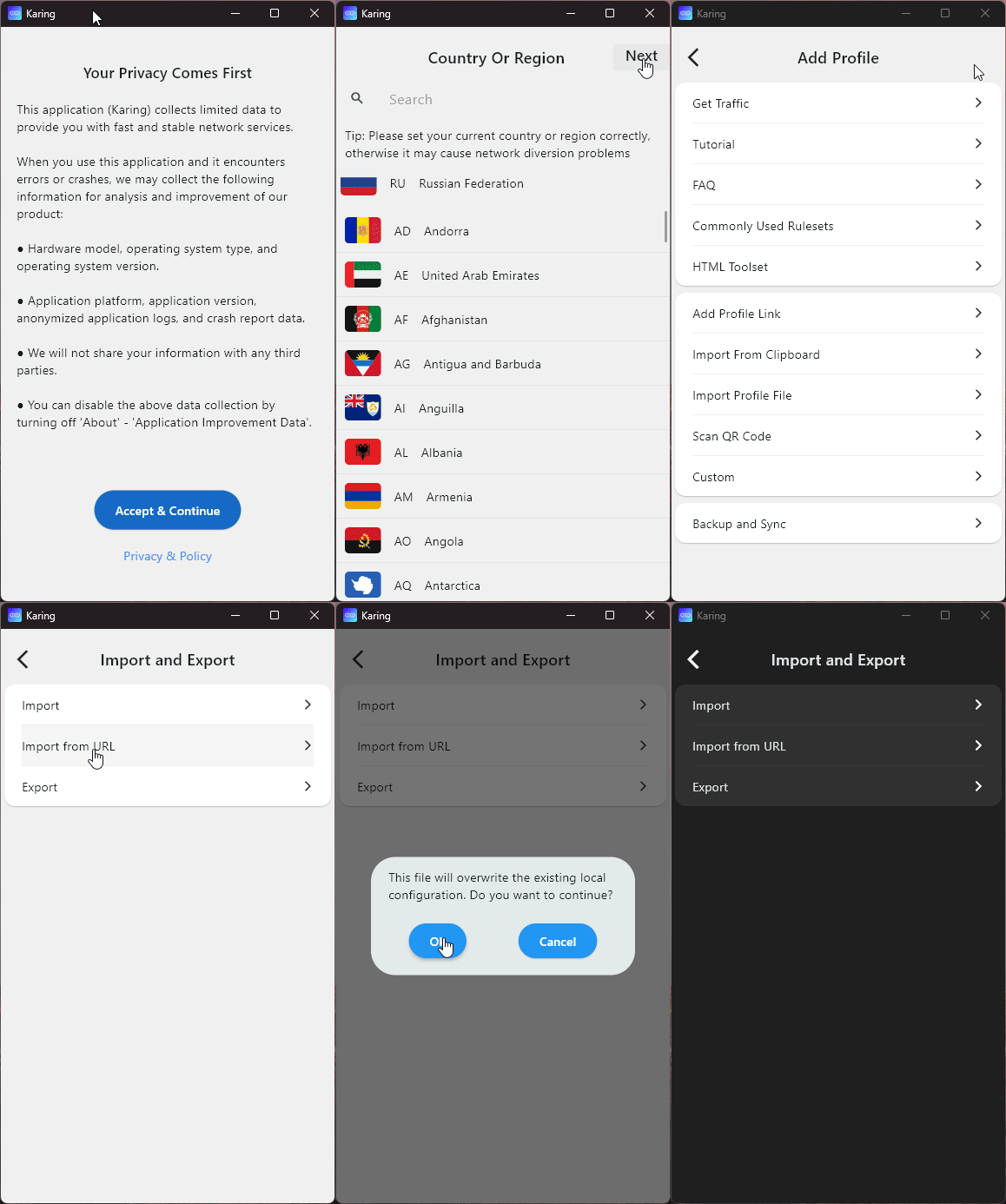
При первом запуске приложения появится окно "Your Privacy Comes First".
• Что сделать: Нажмите синюю кнопку внизу.
В окне "Language" выберите удобный для вас язык.
• Что сделать: Выберите Русский или English.
В меню "Country Or Region" проверьте правильность региона.
• Что сделать: Убедитесь, что выбран ваш регион (например, RU).
На экране "Preset [Custom Diversion Group]" отображаются базовые правила.
• Что сделать: Ничего не меняйте.
• Что сделать: В окне "Settings" подтвердите завершение.
Теперь нужно импортировать настройки из облака.
• Что сделать: В главном меню прокрутите список вниз.
Перейдите в раздел управления данными.
➡️ Затем выбрать: Import from URL
Скопируйте нужную ссылку из списка ниже и вставьте её в появившееся поле.
💡 После нажатия начнётся загрузка профиля. Дождитесь появления галочки или уведомления об успехе.
🔑 Активация вашей подписки
Последний шаг: добавьте ваш личный доступ к VPN.
- Скопируйте вашу личную ссылку на подписку (которую вы получили ранее).
- В приложении на главном экране нажмите Add Profile (Добавить профиль).
- Выберите:
- Import from Clipboard (Импорт из буфера обмена) — если у вас ссылка
- Scan QR Code (Сканировать Qr-код) — если у вас QR-код